


作表/セル/写真/貼付け
TORQUE STYLEサイトでコンテンツ投稿時に「作表」の機能を使う場合、セル内に写真(画像)だけを貼付ける方法。
(2026.11.20時点の解決策)
アドバイスをくださった編集部えぬさん、ありがとうございました🙇♂️
2026.11.20現時点で作表を活用して、セル内に写真などを「挿入」した場合に起きる現象は、
「画像を挿入」を使うと右のセルのように、写真の下に自動的に空白行ができてしまう。 |
 (ここに空白行ができる) |
今できる解決策
画像の「挿入」を使うとできてしまう空白行を無くして写真だけのセルを作るには、挿入ではなくて「コピー」してから「貼付け」をすれば良い。
■ABCそれぞれの各セルに写真だけを貼り付けたい。
セルA |
セルB |
セルC |
セルD |
セルE |
セルF |
■普通に写真挿入してしまうと、セルDEFのようになってしまう。
|
セルA
|
セルB |
セルC |
 |
 |
 |
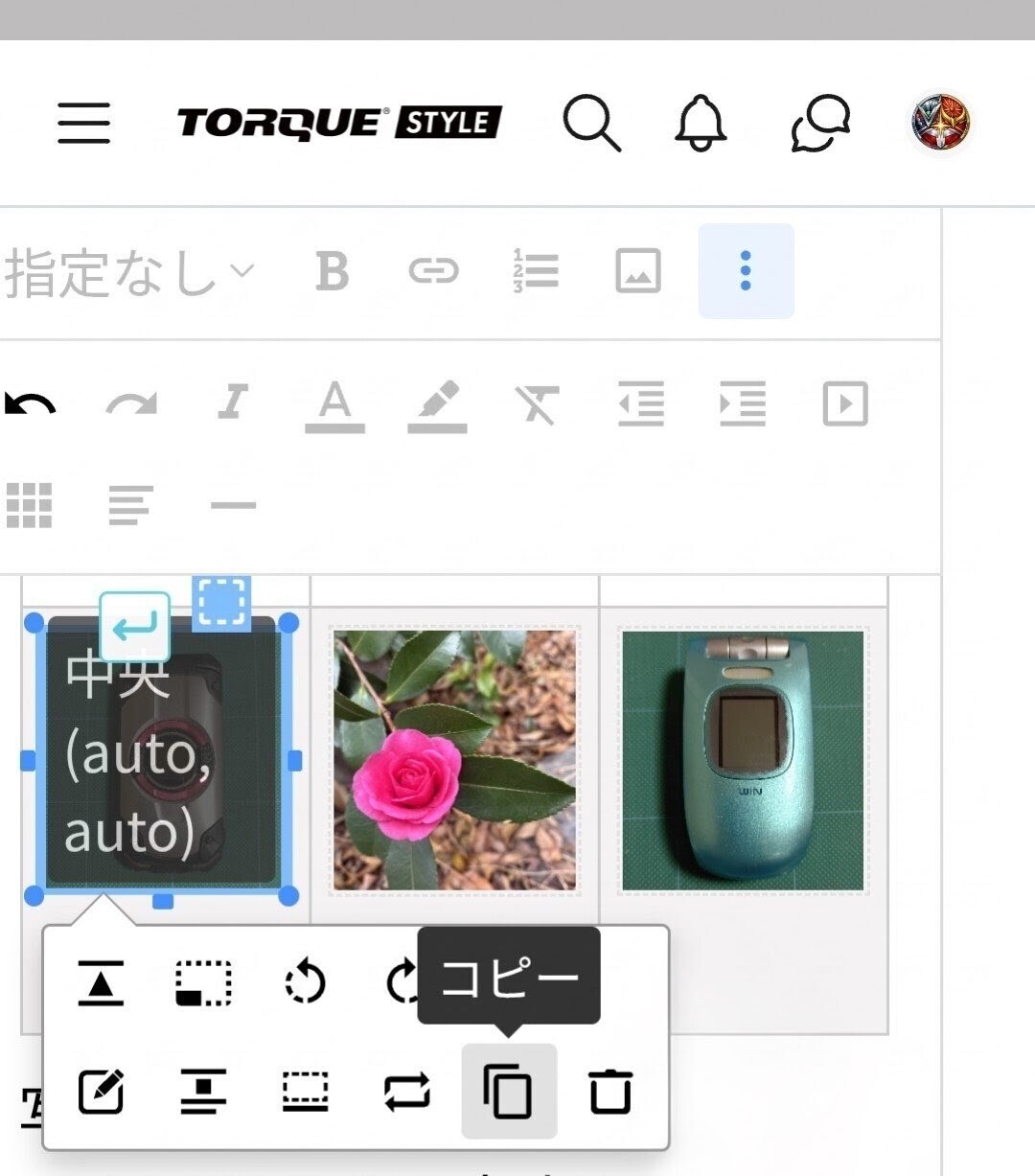
写真のセル内に文字入力が必要なら、そのまま文字を入力すれば良いが、文字入力を必要としない写真だけのセルを作るためには、写真を選択して現れるメニューにある「コピー」を行なう。(下画像参照)
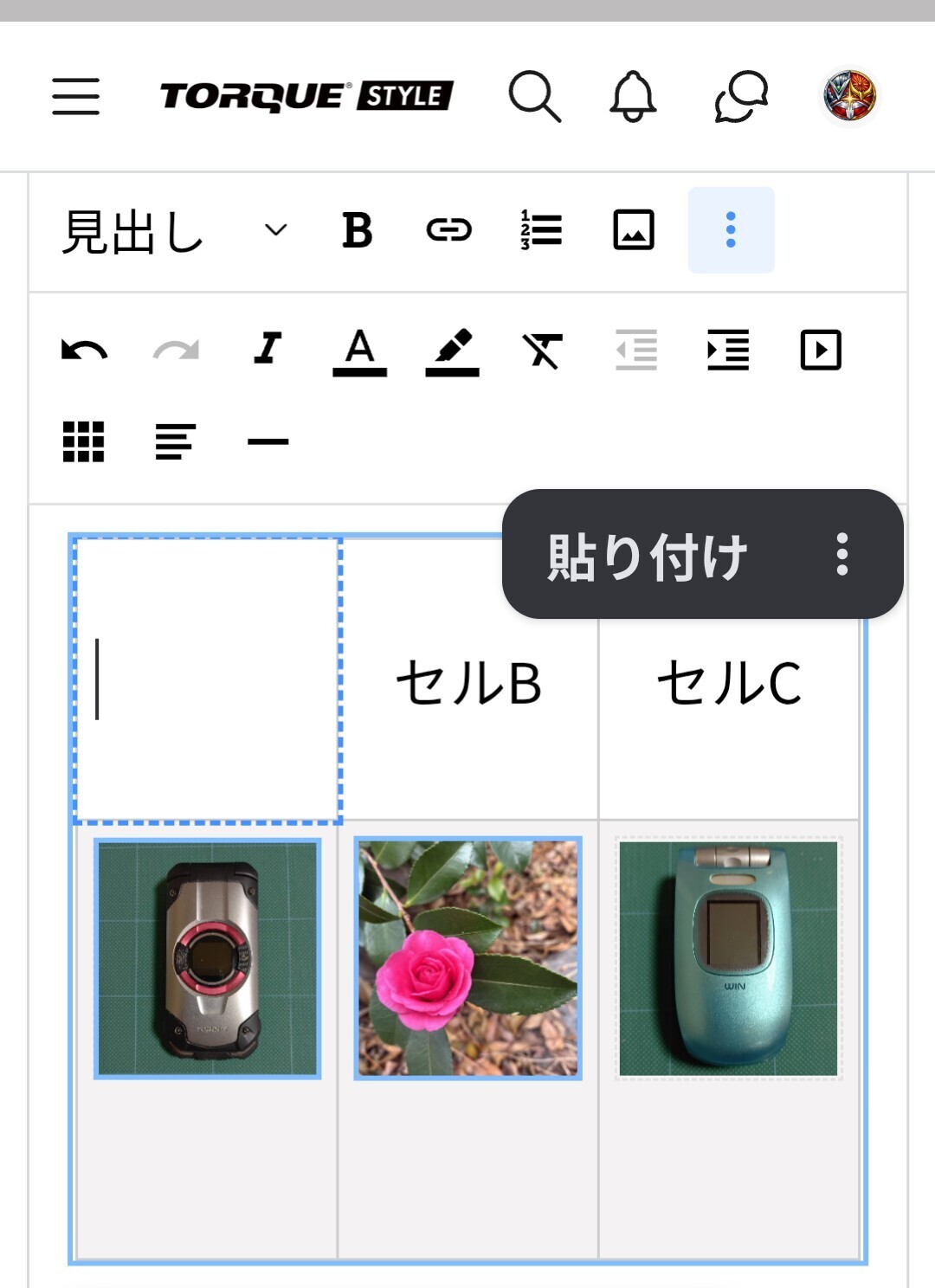
■コピーしたあと、貼付けたいセルにカーソルを合わせて「貼付け」を行なう。(下画像参照)
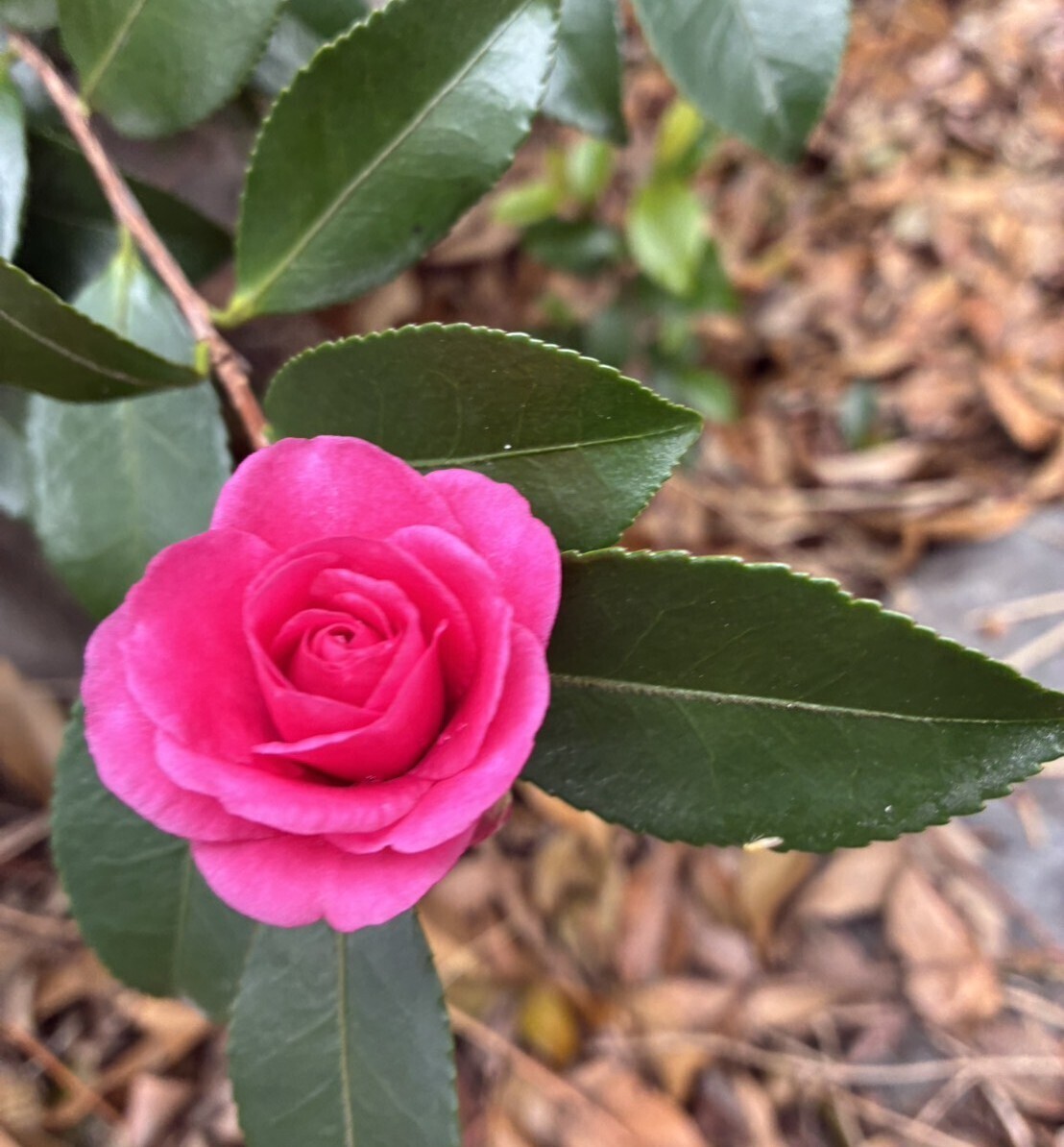
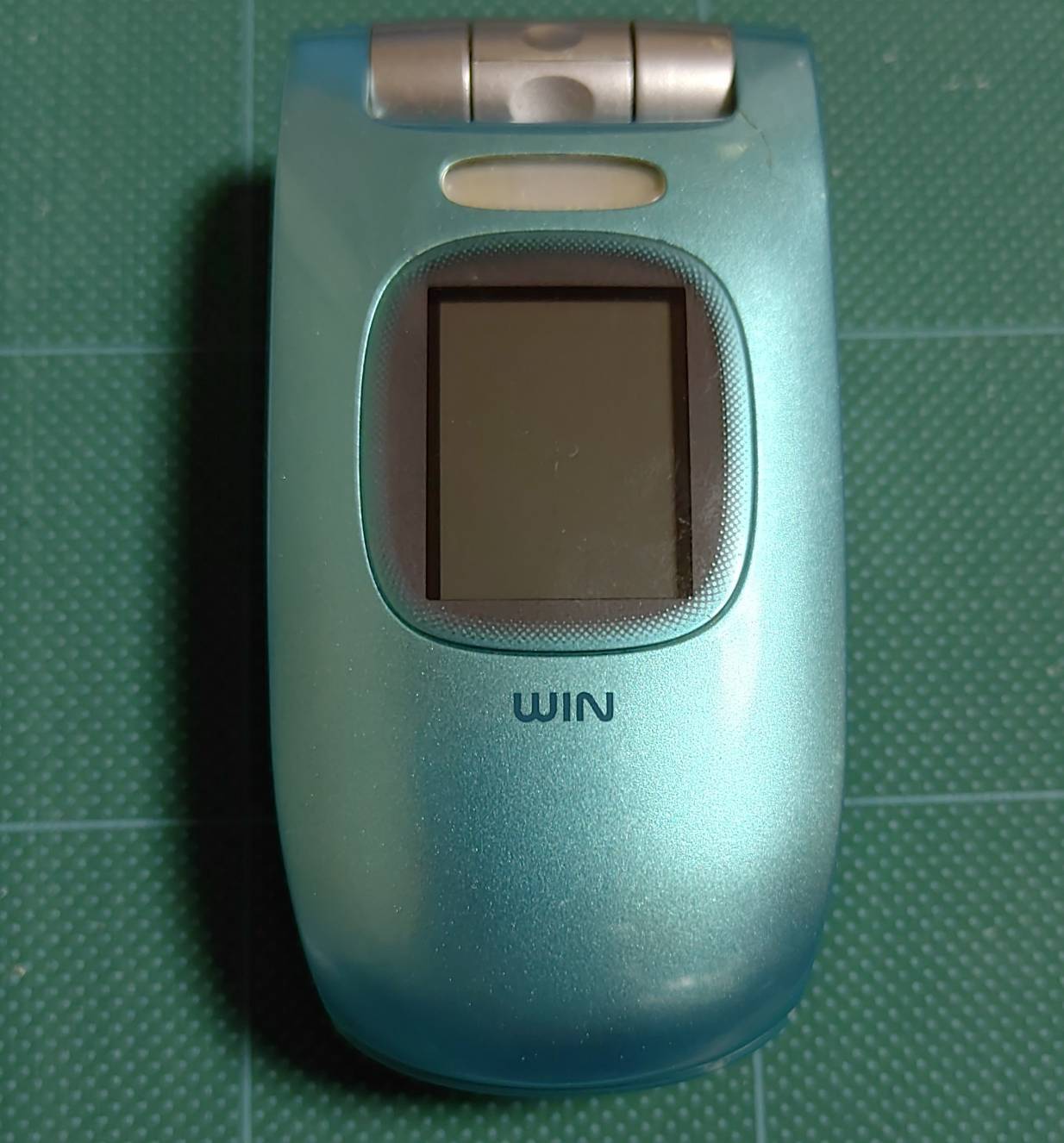
■貼付けをすることで、余計な空白行は出ない。(表の上段)
|
 |
 |
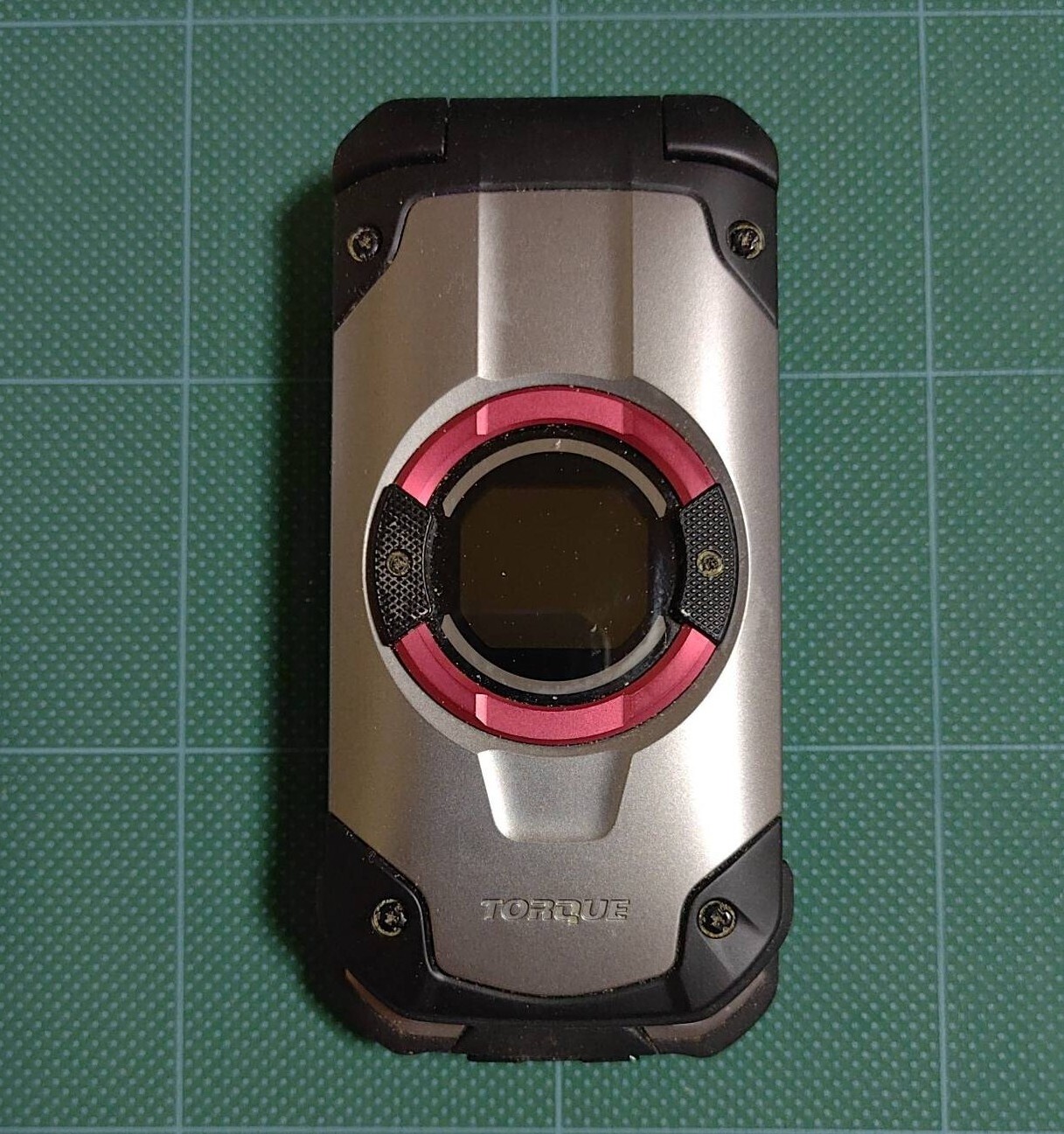 |
|
|
■貼付けが終わったら、セルDEFの必要ないセルの行を削除する。(下画像参照)
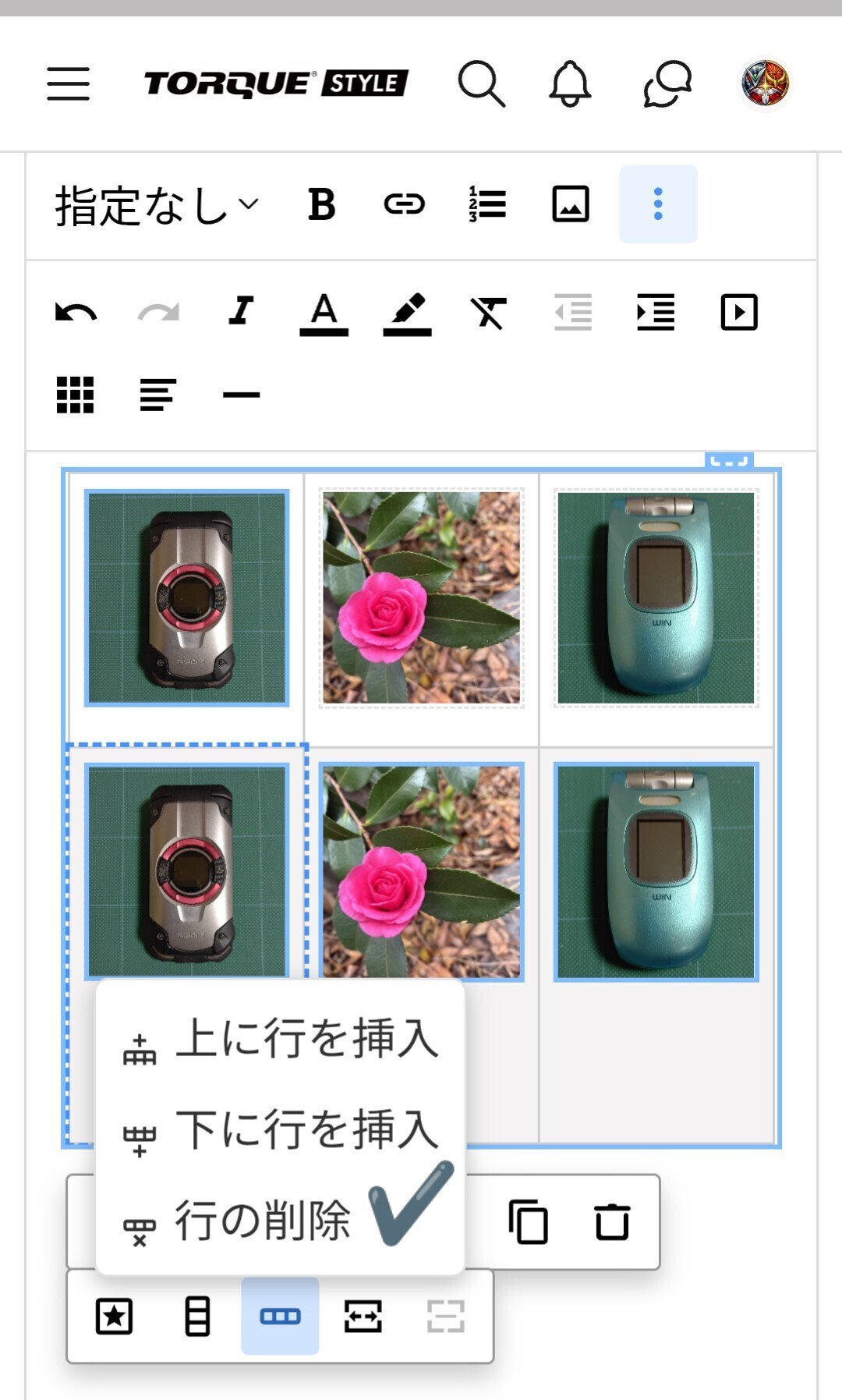
■このようになる。
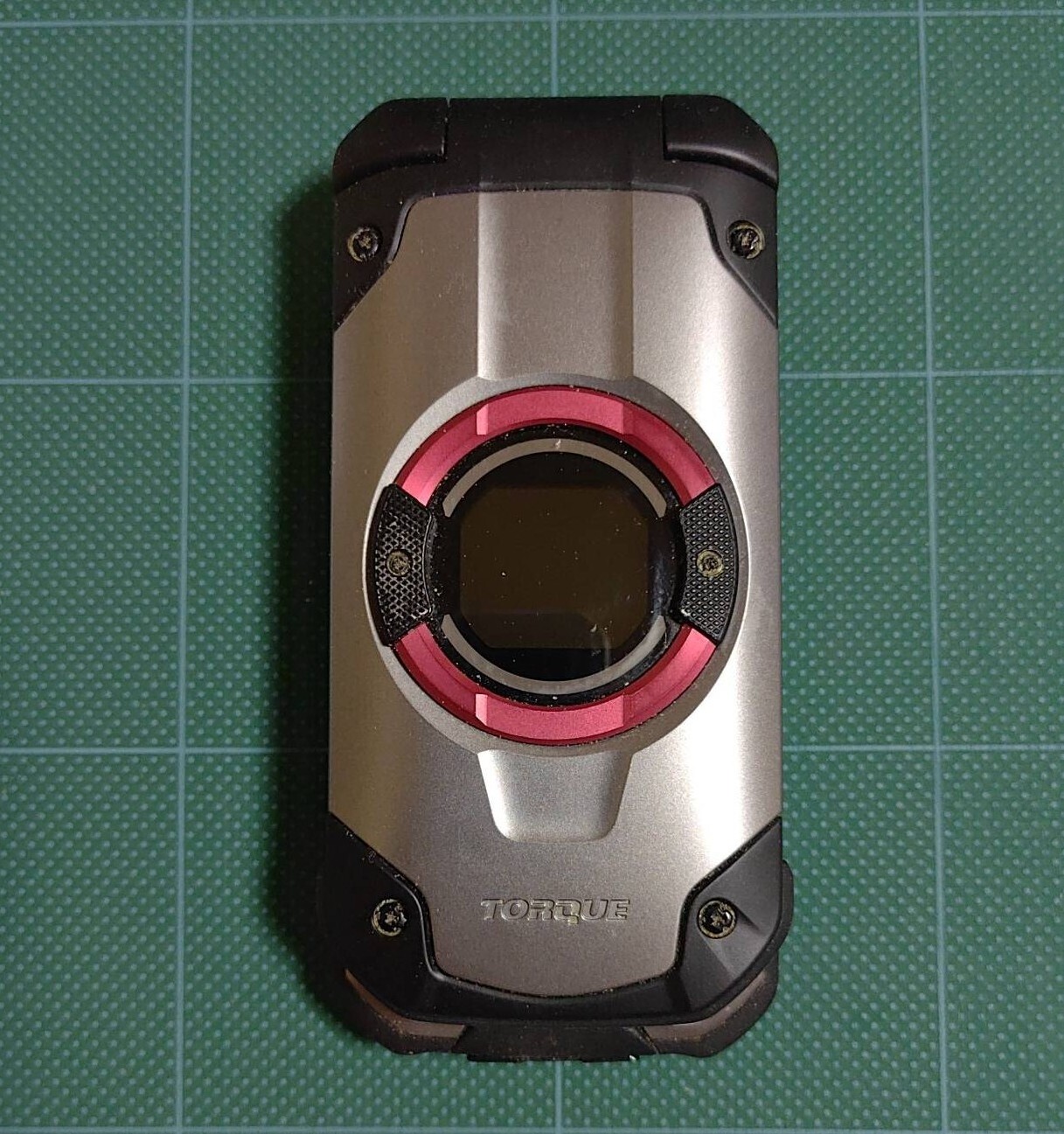 |
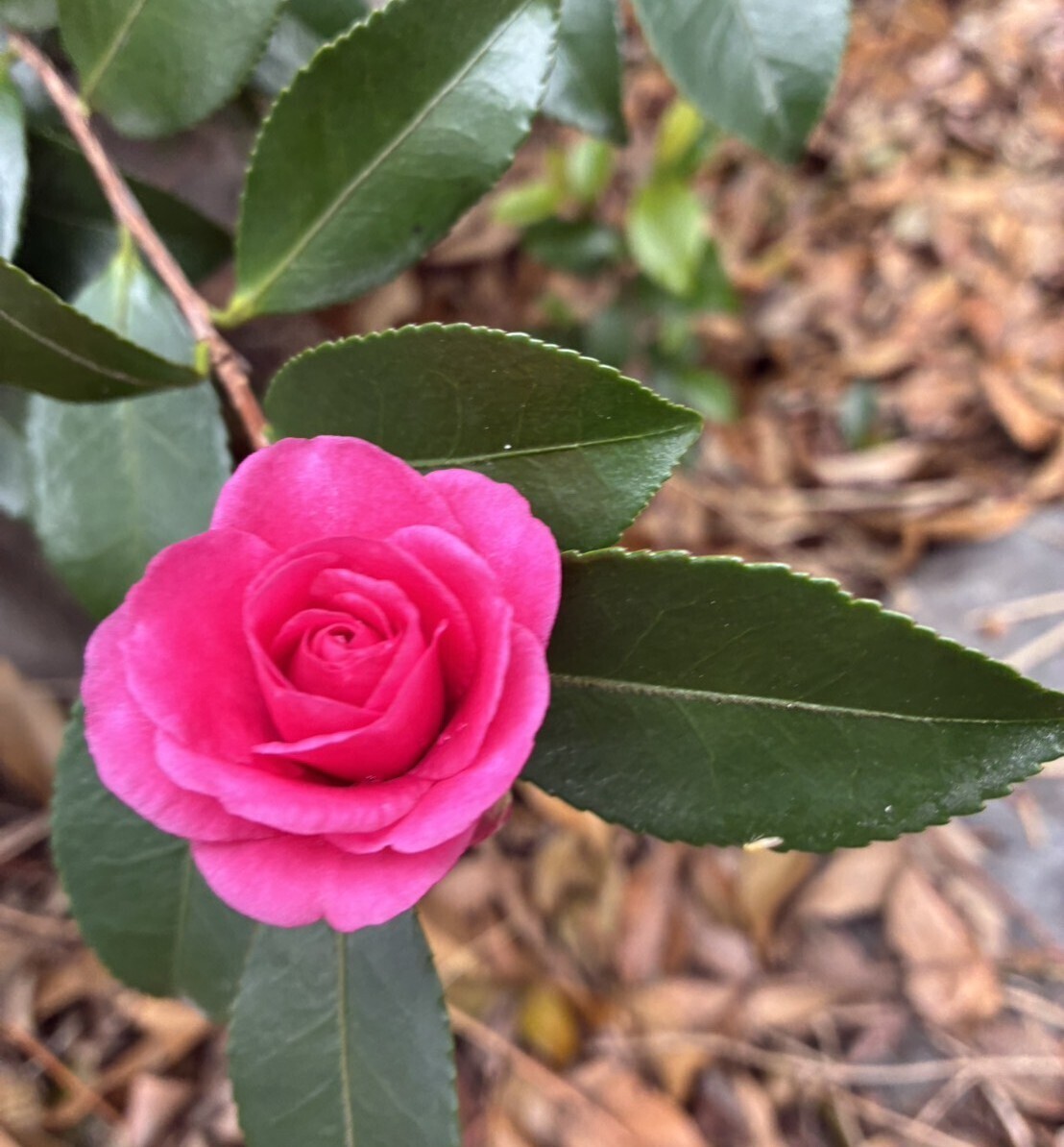 |
 |
※写真をタップすると写真が拡大して表示されます。
私の説明力では、これが限界です。(アドバイスいただいた方法の紹介です)
文字や写真の「左右寄せ」「センタリング」はメニューから選べるけど、上下の「上下寄せ」「センタリング」の方法は分かりません💧
(編集部えぬさんからのアドバイス元コメントhttps://torque.kyocera.co.jp/questions/beqbnwz1s6hb335d?tree=oixbxo8eqmjeks0i&tree_type=Answer)



ミュートしたユーザーの投稿です。
投稿を表示とても読みやすく理解しやすいです。
一発でわかりましたよー
下書きして、スクショして、それを張り付けて、記事書いてまた下書きに入れて...
こういう投稿を準備するのは結構時間と手間がかかったのでは?
お疲れ様でした!😊
ミュートしたユーザーの投稿です。
投稿を表示編集部えぬさんの方法ですね。
開発へ問い合わせしているようです。