



みなさん、こんにちは。「G07お役立ちコラム」第4弾をお届けします。G07をさらに便利に使いこなすお役立ち情報をお届けするこのコラム、今月もぜひチェックしてくださいね✨
いよいよ夏山シーズンがやってきましたね!🏔️登山に行く前、どんな準備をしていますか?
登山靴やレインウェアの点検、食事の準備、天気予報の確認など、山に入る前にはやることがたくさんあります。では、スマートフォンの準備はいかがでしょうか?
実は登山を快適に楽しむために、山へ行く前に設定しておくと便利な機能やサービスがあります。スマートフォンも登山靴やレインウェアと同じ"登山装備"のひとつ。
今回は、登山前にやっておきたいTORQUEの活用術~準備編~をご紹介します。
登山の日はスマホを山モードに。タッチプラスを活用しよう
登山の日だけスマホの設定を変えたいこと、ありませんか?
「仕事ではマナーモードONだが、登山中は通知に気付きにくいのでオフにしたい」
「登山中はグローブを付けるので、グローブタッチをONにしたい」
登山では、普段とはスマホの使い方が大きく変わりますが、そのたびに設定をひとつずつ変更するのは少し面倒ですよね。
▷タッチプラスならまとめて解決
G07から搭載された新機能「タッチプラス」を使えば、一発でお悩み解決できます。
タッチプラスとは、専用タグにG07をかざすだけで、あらかじめ決めておいた設定に一括変更できたり、アプリのショートカット起動を行える独自機能です。
登山用の設定をタッチプラスタグに登録しておけば、登山前にタッチするだけでまとめて設定できます。また、「マイ設定」に日常で使っている設定を登録しておくと、下山後に簡単に元に戻すことができます。
例えば、以下のようにマイ設定には「平日用」、タッチプラスには「休日用」の設定をしておくと便利です。
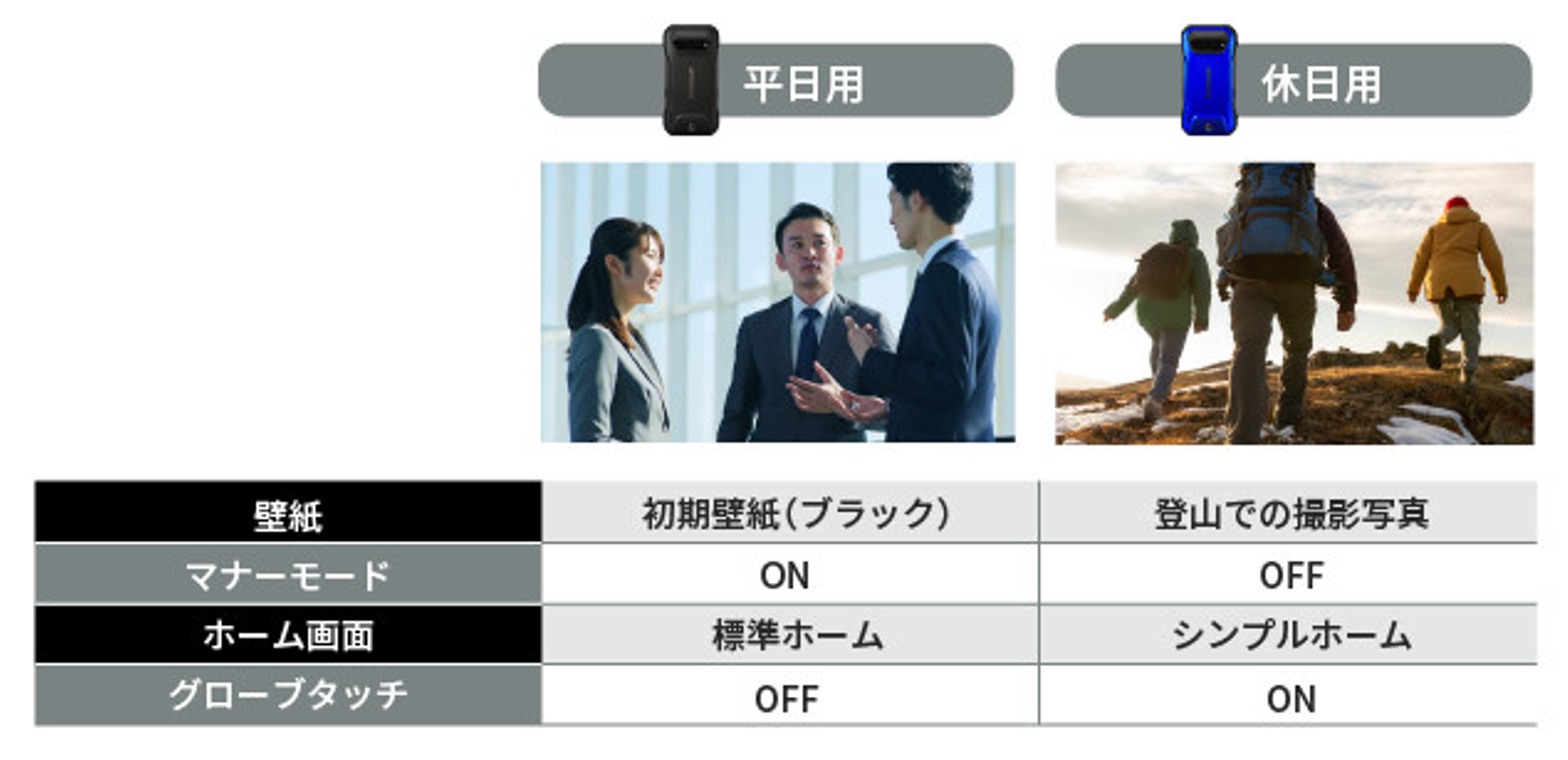
壁紙は平日用なのか休日用なのかを判別するため、ホーム画面はグローブを付けた状態では細かいタッチが難しいのでシンプルホームに設定しておくと役立ちます。
実はTORQUEの背面カバー内側にもタッチプラスタグが搭載されています。例えば、ブラックの背面カバーは仕事用、ブルーの背面カバーは登山用とすると、背面カバーを交換する際にタッチするだけで、外装もスマホの設定も同時に切り替えることができます。
▷Try it! タグ設定をしてみよう!
それでは、お手持ちのタッチプラスタグに設定を登録しましょう。
今回は、「グローブタッチON」と「マナーモードOFF」を登録してみます。
①背面カバー内側の「タッチプラスタグ」にG07本体背面をかざす
②「タグを読み取ったときの動作」で「一括設定」を選択
③グローブタッチをON、マナーモードはOFFのままに
(参考)タッチプラスの使い方動画
●一括設定の登録
●マイ設定の登録
●マイ設定の実行
これで「タッチプラスタグ」にタッチするだけで登山モードへ切り替えられます。
まずは次回の登山に向けて、自分だけの「登山モード」を作ってみませんか?
やっぱり便利。交換式電池パック
電池パックの魅力については、過去のコラムでもお知らせしていますが、予備の電池パックを持ち歩けば、電池が切れても安心ですし、すぐに充電が回復するのも、モバイルバッテリーにはない、電池パックの魅力ですよね。
まだご覧になっていない方はぜひ、こちら↓をチェック!
さらに、最近一部の山小屋では、発火事故防止のためモバイルバッテリーの持ち込みに制限が設けられていることはご存知でしょうか。
そのため、モバイルバッテリーで充電するよりも、電池パックを交換するだけで瞬時に充電を100%にできるTORQUEの仕組みが非常に便利。
登山愛好家からも交換式電池パックの評価は高く、改めて登山との相性の良さを感じました。
au Starlink山小屋Wi‑Fiをご存知ですか?
長い行程を終えて山小屋に到着。そんな時に、
・登山道の最新情報を調べたい
・下山時のタクシーの手配をしたい
と思ったのに、圏外で何もできなかった、なんてことありませんか。
そんな希望を叶えてくれるのが、「au Starlink 山小屋Wi-Fi」です。
au Starlink山小屋Wi‑Fiは、Starlinkを活用して山小屋に通信環境を提供するサービスです。
携帯電話の電波が届きにくい場所でも、高速データ通信が可能になります。
全国115カ所以上の山小屋でサービスを提供しており、機種を問わずauをご利用のお客さまであれば無料で利用できます。※au以外の方は有料で利用可能です。
TORQUEをお使いのauユーザーの皆さまは、さっそく一緒に設定して次回の登山から使ってみてください!
▷Try it! au Starlink山小屋Wi-Fiの準備をしよう
山小屋に着いてから「使えると聞いていたのに、設定方法が分からない…」とならないよう、出発前に準備しておきましょう。
STEP1:au Starlink山小屋Wi‑Fi対応の山小屋か確認しよう
まずは立ち寄る予定の山小屋が対象か以下で確認してみましょう。
Starlinkを活用したau Starlink 山小屋Wi-Fi
STEP2:事前設定を済ませよう
山小屋に着いてから設定するよりも、事前に準備しておくのがおすすめです。
登録したいスマートフォンから、https://eapconfig.wi2.ne.jp/yamagoya/にアクセス。
au Starlink 山小屋Wi-Fi利用マニュアルに沿って設定を進めます。
※auをご利用の方と、それ以外の方では設定方法が異なります
STEP3:山小屋でWi-Fiを接続しよう
山小屋に到着したら、以下の山小屋Wi-FiのSSIDに接続してみましょう。
Androidのユーザー「0001au_Android」
iOSのユーザー「0001au」
さいごに
登山というと、つい登山靴やレインウェアなどの装備に目が向きがちですが、スマホも今や大切な登山装備のひとつです。
さまざまな役割を担うスマホだからこそ、準備万端で夏山を楽しみましょう!次回は、山に入ってから役立つサービスや安全機能をご紹介します。
「空が見えれば、どこでもつながる」au Starlink Directや、もしもの時に役立つSOS機能など、登山をもっと安心して楽しむための内容をお届けする予定です。
みなさんの「登山で役立ったTORQUE活用術」も、ぜひコメントで教えてくださいね😊
それでは、また次回!🏔️📱
ミュートしたユーザーの投稿です。
投稿を表示TORQUEは登山好きのユーザーさんが多そうですね
ミュートしたユーザーの投稿です。
投稿を表示便利そうな機能です。G07の方はご活用ください…
ミュートしたユーザーの投稿です。
投稿を表示タッチプラスタグ便利そうですね。
是非活用したいと思いました
ミュートしたユーザーの投稿です。
投稿を表示設定の仕方参考になります。今は、登山用にタグを登山口までの道案内に使ってます。割と便利です。
普段からアウトドア仕様にしてますので、次はシンプルホームにしてみるつもりです。