



G07の新機能「タッチプラス」。でも、「正直、どう使うと便利なのかイメージが湧かない…」と感じていませんか?
そこで、今回編集部が「タッチプラス」活用術をご紹介。ぜひ、あなたにマッチした使い方を見つけてみてくださいね!
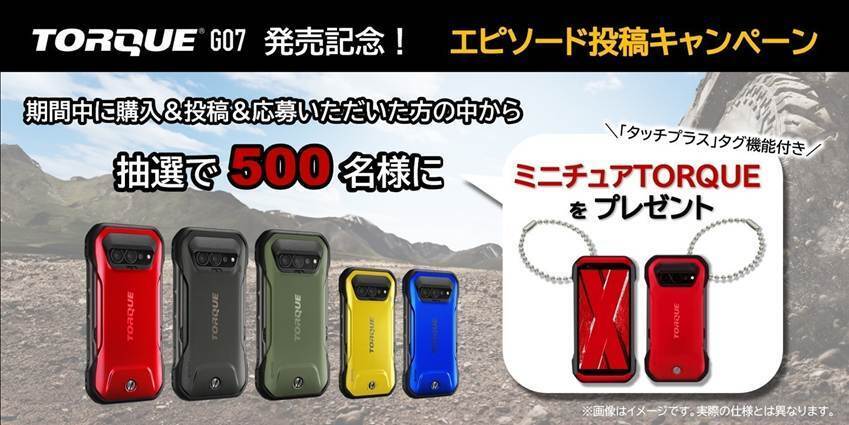
現在、抽選で500名様に、「タッチプラスタグ」としても使える「ミニチュアTORQUE」プレゼントキャンペーンを実施中。応募締切りは、いよいよ5/31(日)まで。「タッチプラス」に興味を持った方は、是非ご応募を🙇♂️
そもそも「タッチプラス」とは?
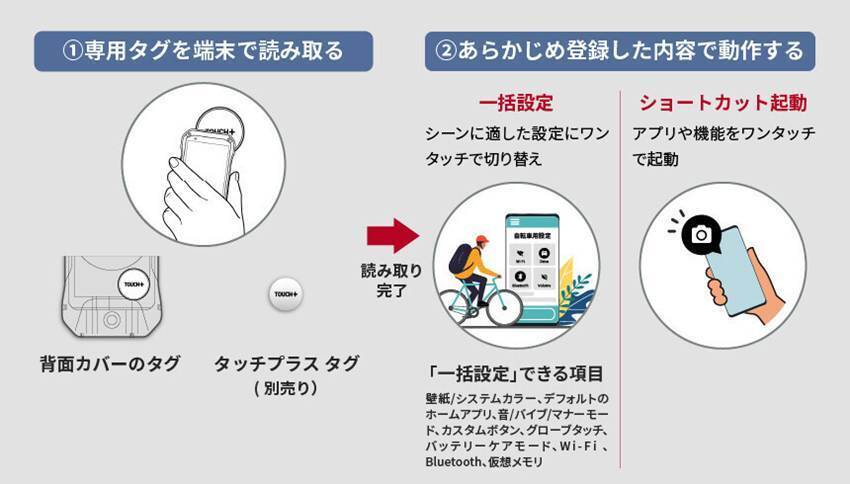
「タッチプラス」とは、専用タグをTORQUE本体背面にかざすだけで、あらかじめ登録しておいた動作を実行できる 機能です。1つのタグに以下のどちらかの動作を設定できます。
●一括設定:複数の本体設定をまとめて切り替えます。「仕事用」「自宅用」など、シーンに合わせてTORQUEの"性格"を変えることができます。
●ショートカット起動:特定のアプリやWEBサイトを瞬時に開きます。よく使う機能をワンタッチで呼び出すための「専用ボタン」を作るイメージです。
まずは「マイ設定」を登録しよう
「タッチプラス」の「一括設定」でお好みの設定に切り替えた後、「いつも使っている元の設定に戻すのが面倒…」と感じる方もおられるかもしれません。
意外と知られていないと思うんですが😓、事前に「いつも使っている元の設定」を「マイ設定」として登録しておけば、かんたんに元に戻すことができるんです。
まずはこちらの登録を済ませておきましょう!「マイ設定の登録方法」と、「マイ設定への戻し方」はこちら↓を見てみてください🙇♂️
それでは、具体的な活用事例をご紹介します✨
活用事例①:【一括設定】
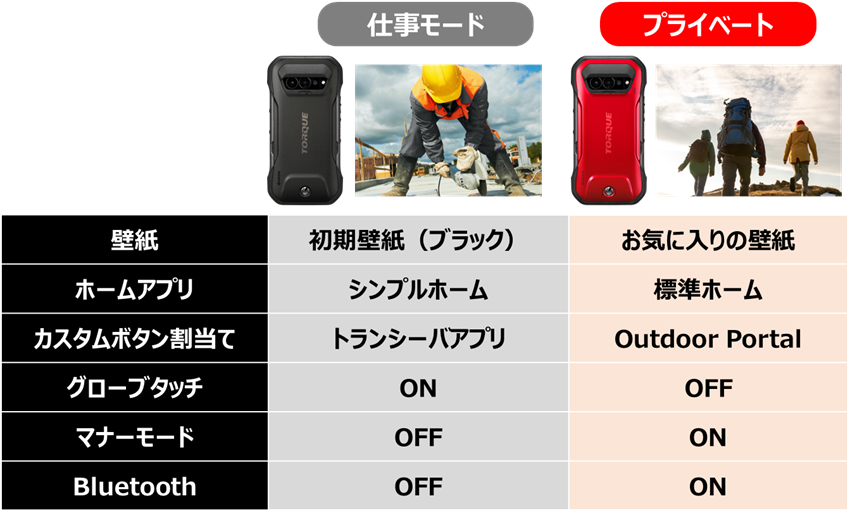
仕事⇔プライベートモード
手袋での作業が多い現場仕事や、仕事⇔プライベートで背面カバーの着せ替えを楽しんでいる方におススメ。背面カバーの着せ替えをきっかけに、中身の設定もチェンジ。
活用事例②:【一括設定】
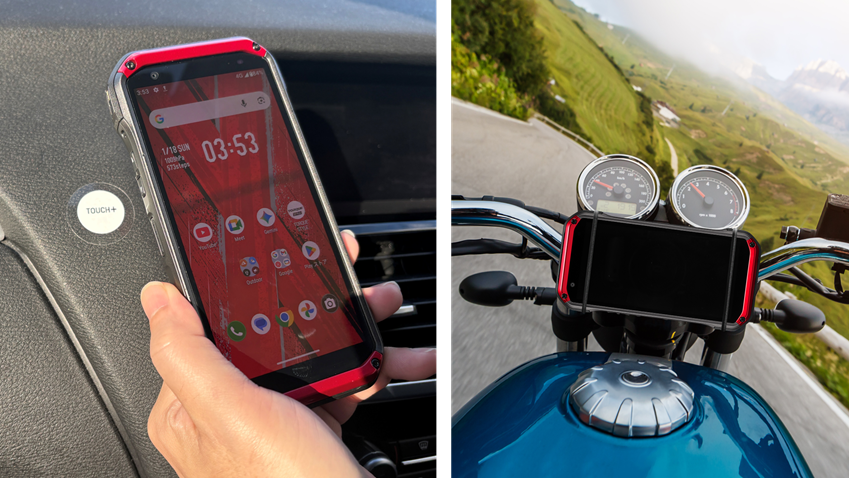
ドライブモード
車のダッシュボードや、バイクのマウントにタッチプラスタグ(アクセサリー別売)を貼り付けて、運転前にタッチ。瞬時に適した設定に。
【ドライブモード設定例】
- Bluetooth設定:ON(カーオーディオやインカムに接続)
- マナーモード:ドライブ
- ホームアプリ:シンプルホーム(停車時に操作しやすい大きなアイコンに)
- カスタムボタン割当て:「Google Map」/1回押し、「Action Overlay」/2回押し
活用事例③:【ショートカット起動】
お好きな場所にペタッ!
-
玄関先にペタッ 天気アプリを起動
玄関のドアや靴箱に貼って、お出かけ前に天気予報を忘れずにさっとチェック!
-
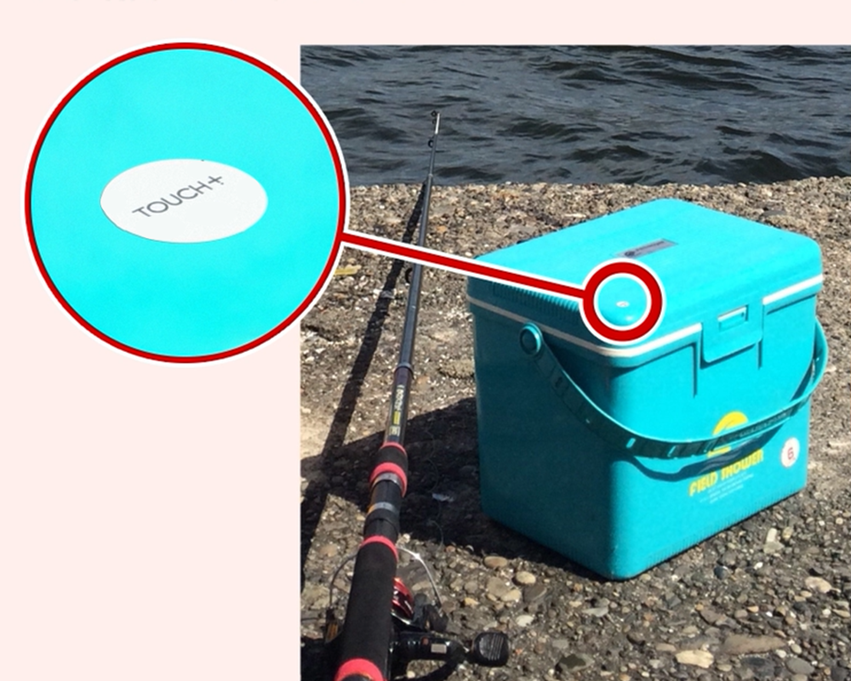
釣り用クーラーボックスにペタッ 釣果アプリを起動
クーラーボックスに貼っておけば、その日に釣った魚も忘れずに記録できます。
活用事例④:【一括設定】
おうちモード🏠
キーホルダーにタッチプラスタグ(アクセサリー別売)を貼り付けておき、帰宅時にG07をかざすだけで、「おうち」に適した設定に。
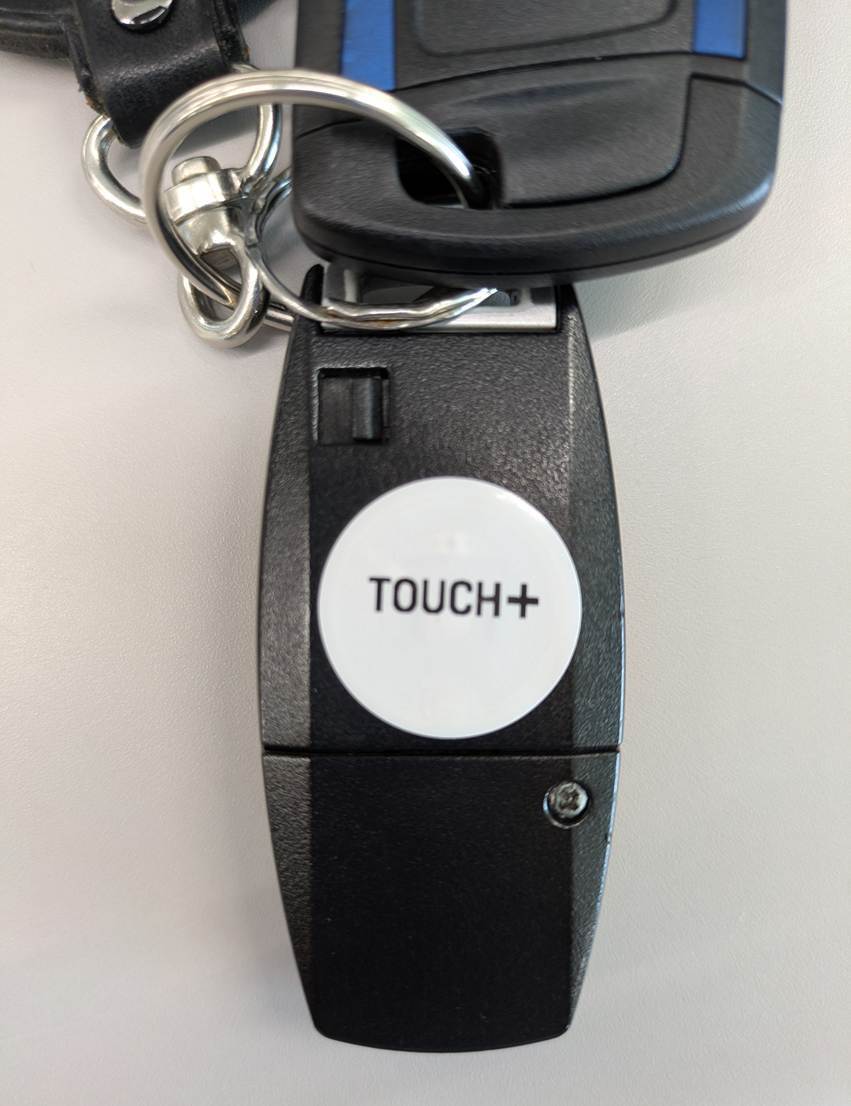
【おうちモード設定例】
- 壁紙:ご家族やペットの写真に
- Wi-Fi設定:ON(自宅のWi-Fiに接続)
- Bluetooth設定:ON(一人時間に音楽を聴く用に)
- マナーモード:OFF
- カスタムボタン:「タイマー」/1回押し「アラーム」/2回押し (自宅で良く使うアプリに割当て)
活用事例⑤:【一括設定】
職場モード🏢
仕事用PCにタッチプラスタグ(アクセサリー別売)を貼って、出社時のルーティンに。
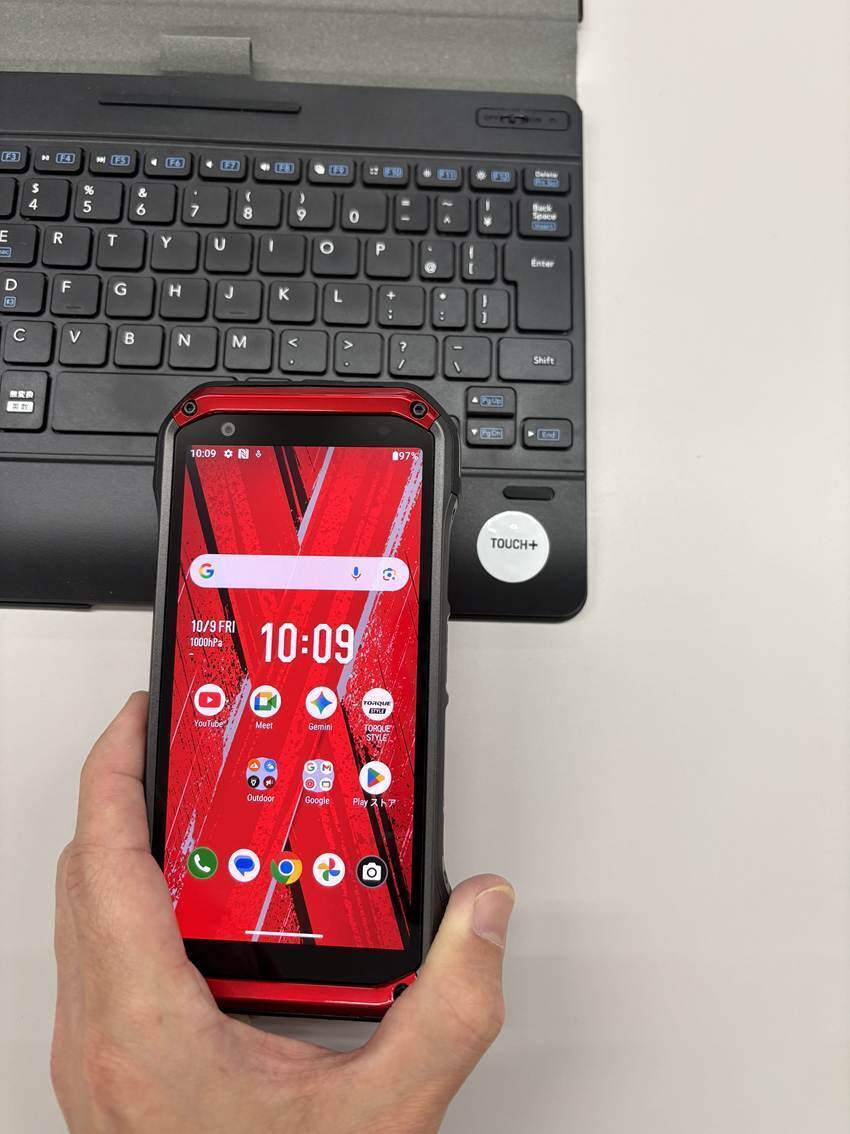
【職場モード設定例】
- 壁紙:シンプルな初期壁紙(会社の人に見られてもよい画像に)
- Wi-Fi設定:ON(職場のWi-Fiに接続)
- Bluetooth設定:ON
- マナーモード:ON
- カスタムボタン割当て:「電話帳の連絡先」
さいごに
「タッチプラス」の魅力は、アイデア次第で使い方が無限に広がるカスタム性 にあります。「自分ならこう使う!」「こんな使い方を発見した!」というアイデアが思い浮かんだ方もいらっしゃるのでは?みなさんが見つけたオリジナルの活用法があれば、ぜひコメントで教えてくださいね!👇👇
まずはお気軽に、いいね👍やコメントで参加していただけるとうれしいです!
ミュートしたユーザーの投稿です。
投稿を表示へ〰️当たると良いな〰️
ワールドカップで忙しくて…当たったら…調べます😊
ミュートしたユーザーの投稿です。
投稿を表示こんな便利なら早く使いたいですね。
抽選で当たるといいな。
ミュートしたユーザーの投稿です。
投稿を表示うわーっ!!G07はこんな楽しみ方もあるんですね〜♫ G06もアップデートでこの機能の追加をお願いします(笑)
ミュートしたユーザーの投稿です。
投稿を表示「マイ設定」知りませんでした。元に戻すのが面倒そうで躊躇していたので、これなら気軽に試せそうですね。
運転用の設定は便利そうです。
G07で物理ボタンが減った分も、これで補えそうな気がします。
ミュートしたユーザーの投稿です。
投稿を表示変身アイテムhttps://torque.kyocera.co.jp/announcements/phfviqjmp65by50s 孫に受けますが妻の視線が冷たいです
冗談はさて置き、#タッチプラスで幾つか事例を投稿しています。
ミュートしたユーザーの投稿です。
投稿を表示益々、楽しみなG07!
我に光を.....
G06.....